Wachtwoord instellen#
Stel je eerste wachtwoord in nadat je een uitnodiging hebt geaccepteerd en er een nieuw account voor je is aangemaakt.
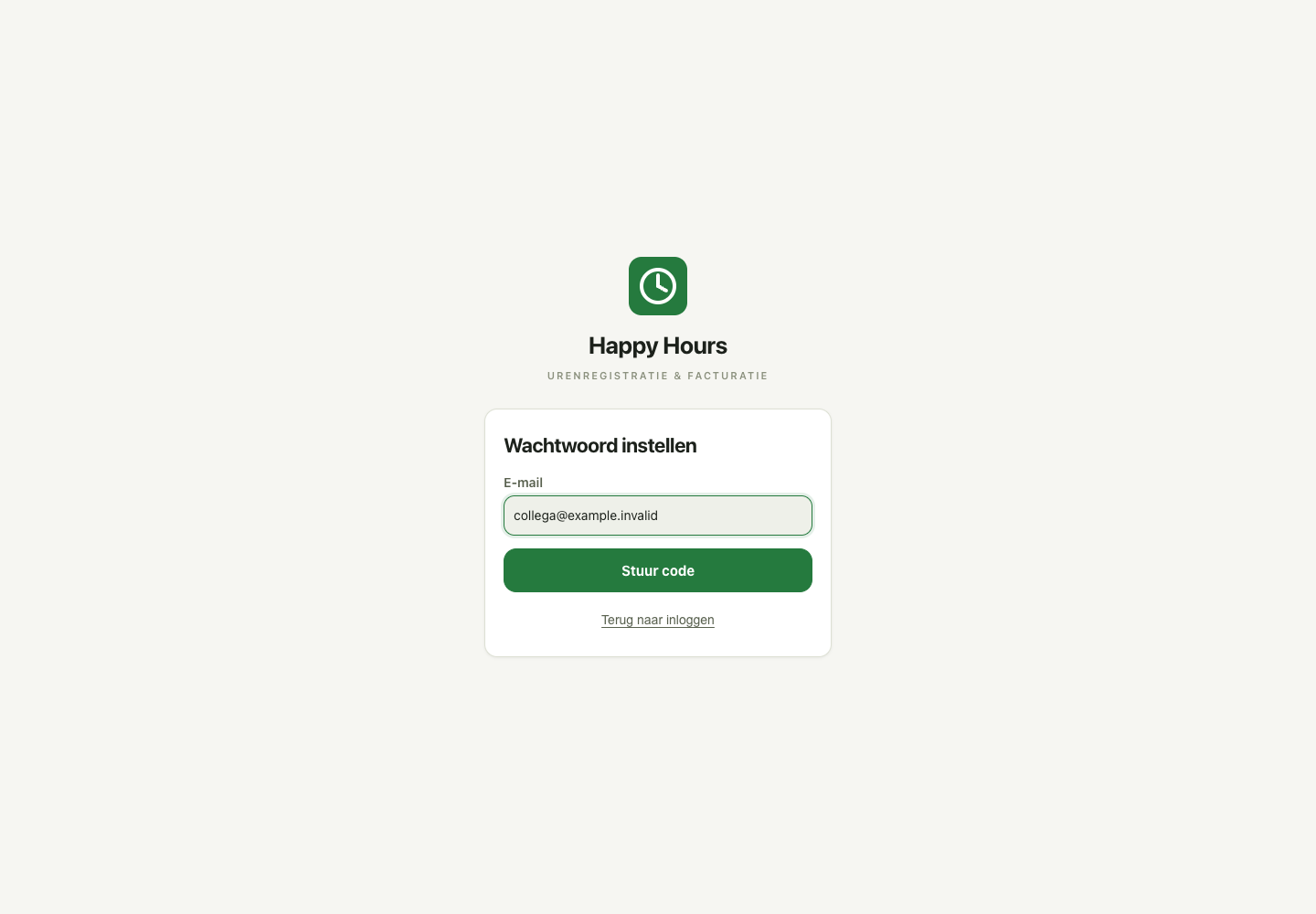
Wat je ziet#
Het scherm begint met E-mail en Stuur code. Daarna verschijnen Code, Nieuw wachtwoord en Herhaal het nieuwe wachtwoord. Er wordt geen wachtwoord voor je ingevuld of per e-mail meegestuurd.
Wat je kunt doen#
- Zelf een code aanvragen voor het uitgenodigde e-mailadres.
- Met de ontvangen code een eigen wachtwoord instellen.
- Na één minuut Stuur een nieuwe code kiezen.
- Met Terug naar inloggen naar het inlogformulier gaan.
Zo doe je het: je eerste wachtwoord instellen#
- Controleer E-mail.
- Klik op Stuur code.
- Vul de ontvangen code van zes cijfers in bij Code.
- Vul Nieuw wachtwoord in.
- Vul hetzelfde wachtwoord in bij Herhaal het nieuwe wachtwoord.
- Klik op Wachtwoord instellen.
- Log in met je nieuwe wachtwoord.
De code is vijftien minuten geldig. Het scherm meldt het als je wachtwoord niet aan de geldende eisen voldoet.
Tip: Had je vóór de uitnodiging al een WebHare-account met hetzelfde e-mailadres? Dan blijft je bestaande wachtwoord behouden en is deze eerste instelling niet nodig.