Factuur#
Controleer het factuurdocument en gebruik deze pagina om het te downloaden, printen of mailen.
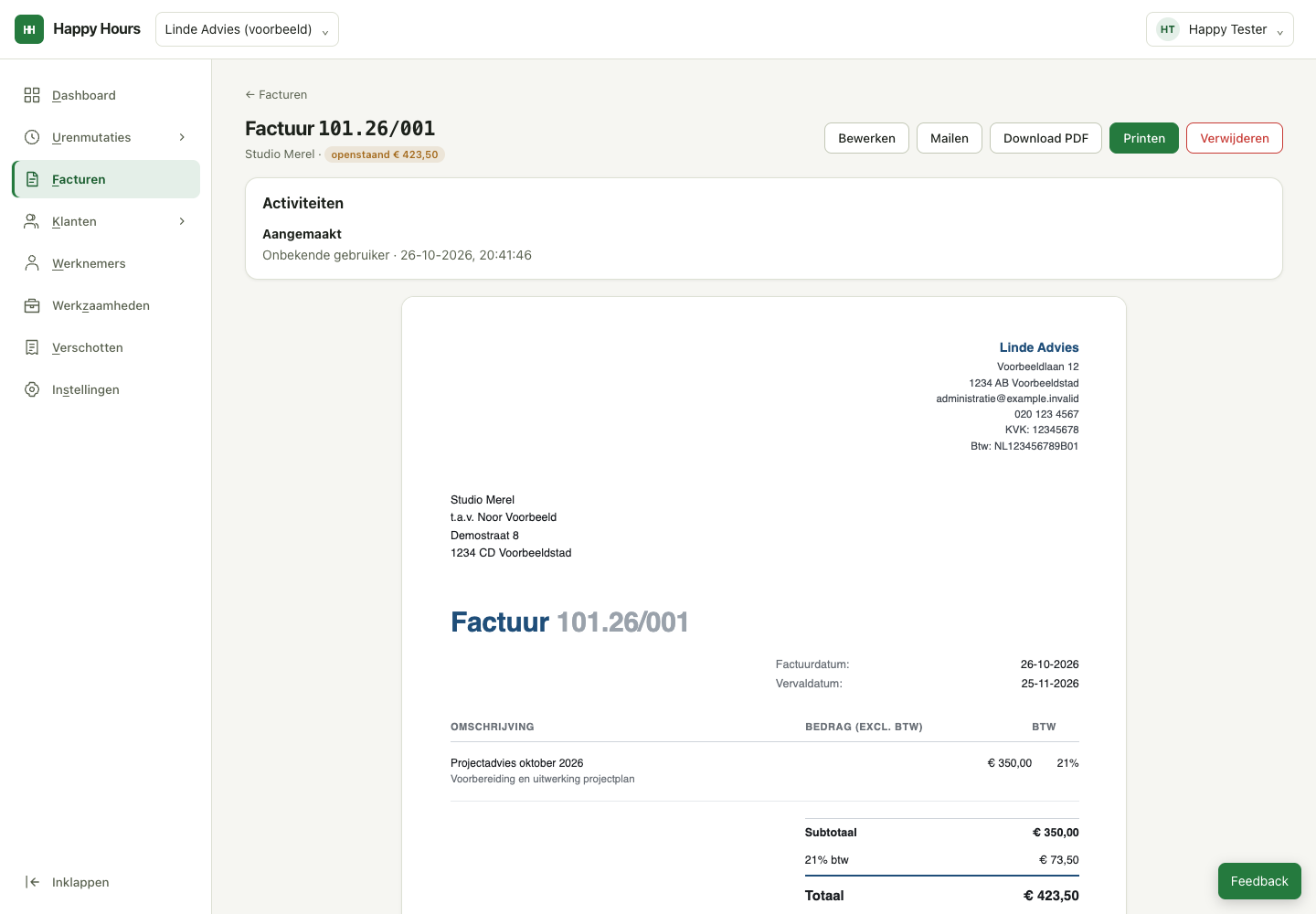
Wat je ziet#
Bovenaan staan het factuurnummer, de klant en de geregistreerde betaalstatus of het openstaande bedrag. Na mailen verschijnt verzonden op. Onder Activiteiten zie je de vastgelegde gebeurtenissen met gebruiker en tijdstip. Daaronder staat het factuurvoorbeeld.
Wat je kunt doen#
- Bewerken, zolang de factuur niet is verzonden.
- Download PDF of Printen gebruiken.
- Mailen met de factuur als PDF-bijlage.
- Verwijderen gebruiken bij een onverzonden factuur zonder geregistreerde betaling.
Verwijderen vraagt bevestiging en haalt de factuur uit de actieve administratie. De factuur, historie en het nummer blijven bewaard. Een afgesloten boekjaar of een koppeling met een betalingsherinnering blokkeert verwijderen.
Zo doe je het: een factuur mailen#
- Klik op Mailen.
- Controleer Aan (klant).
- Controleer, indien aanwezig, Bcc (kopie).
- Controleer Onderwerp.
- Controleer Bericht.
- Klik op Verzenden.
De factuur krijgt de status verzonden en kan daarna niet meer worden bewerkt. Deze status betekent dat de mail is aangeboden voor verzending; het is geen bezorgbevestiging.
Tip: De Betaal QR-code is bedoeld voor bankieren-apps die EPC QR ondersteunen. Niet alle banken ondersteunen dit. Esc brengt je terug naar Facturen wanneer je geen dialoog open hebt of in een veld typt.